Pokud Moto G5 Plus během hovoru vypadává, nejčastější příčinou bývá slabý signál mobilního operátora, problém s připojením k síti, SIM kartou, nainstalovanou aplikací nebo senzorem vzdálenosti. Začněte kontrolou signálu, restartem telefonu a ověřením, zda problém nezpůsobuje pouzdro, chránič displeje nebo aplikace třetí strany.
Po dokončení každého kroku řešení problémů zkontrolujte, zda je problém vyřešen. Pokud se výpadky hovorů objevují i po provedení všech uvedených kroků, může být příčinou SIM karta, anténa nebo jiná hardwarová závada telefonu.
1. Zkontrolujte sílu mobilního signálu
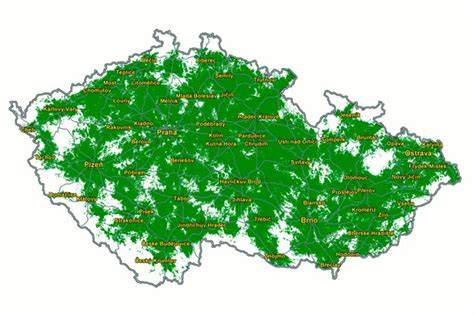
Častou příčinou vypadávání hovorů je slabý signál poskytovatele mobilních služeb. Ve stavové liště zkontrolujte, kolik čárek má připojení k mobilní síti. Pokud vidíte pouze jednu nebo dvě čárky, přesuňte se pro zvýšení síly signálu na jiné místo, obzvlášť pokud se nacházíte v budově.
Špatné pokrytí operátora může způsobovat potíže například v budovách s tlustými zdmi nebo ve venkovských oblastech. Pokud se kvalita hovoru zlepší po přesunu k oknu, ven nebo na jiné místo, problém pravděpodobně souvisí s pokrytím, nikoli přímo s telefonem.
Pokud k problému dochází při používání hlasitého odposlechu nebo náhlavní soupravy Bluetooth, zkontrolujte sílu signálu. Ve stavové liště zkontrolujte, kolik čárek má připojení k mobilní síti. Pokud vidíte pouze jednu nebo dvě čárky, přesuňte se pro zvýšení síly signálu na jiné místo, obzvlášť pokud se nacházíte v budově.
2. Restartujte Moto G5 Plus a obnovte připojení k síti
Vypněte telefon a poté ho znovu zapněte. Stiskněte současně tlačítko napájení a tlačítko zvýšení hlasitosti a klepněte na Vypnout. Poté zapnutím této volby navažte nové připojení k síti.
Vypněte telefon a poté ho znovu zapněte. Stiskněte současně tlačítko napájení a tlačítko zvýšení hlasitosti a klepnutím na Restartovat navažte nové připojení k síti.
Restart může odstranit dočasnou chybu síťového připojení, která brání stabilnímu telefonování. Po opětovném zapnutí uskutečněte zkušební hovor na místě s dostatečně silným signálem.
3. Ověřte SIM kartu a její kontakt s telefonem
Vadná SIM karta může způsobovat problémy se sítí. Pokud problémy se signálem přetrvávají, zkuste SIM kartu vyjmout a znovu vložit.
Pokud váš telefon hlásí „Žádná SIM karta“ nebo „Neplatná SIM“, může to být způsobeno špinavými kontakty SIM karty, protože prach nebo nečistoty mohou blokovat spojení. Vadný SIM slot může také způsobit, že SIM karta nebude správně čtena.
Vyčistěte SIM kartu a slot, zkuste jinou SIM kartu nebo obnovte síťová nastavení telefonu. Pokud nic nepomůže, může být nutná oprava nebo výměna SIM slotu.
4. Vyzkoušejte režim letadlo
Pokud nechcete telefon ihned vypínat, zkuste přepnout do režimu letadlo a zpět. Tím se přeruší aktuální připojení k mobilní síti a telefon může navázat nové spojení.
Po vypnutí režimu letadlo počkejte, až se ve stavové liště znovu objeví připojení k mobilní síti, a poté uskutečněte zkušební hovor.
5. Zkontrolujte senzor vzdálenosti
Během hovoru zkontrolujte zakrytím funkčnost senzoru vzdálenosti a ověřte, že vypíná obrazovku a během hovoru tak zabraňuje nežádoucím dotykům obrazovky.
Zahajte hovor a položte telefon na stůl (nepoužívejte hlasitý režim), poté podržte ruku nad senzorem vzdálenosti a zkuste, jestli se vám podaří vypnout a zapnout obrazovku.
Senzor vzdálenosti se nachází v horní části přední strany telefonu v blízkosti telefonního reproduktoru a přední kamery. Pokud během hovoru obrazovka nezhasíná nebo se naopak nezapíná správně, mohou náhodné dotyky ukončovat hovor nebo aktivovat jiné funkce.
Odstraňte překážky před senzorem
Pokud používáte pouzdro, kryt nebo chránič displeje, sejměte je a zkontrolujte, zda byly příčinou problému.
Ujistěte se, že byla odstraněna ochranná fólie dodaná spolu s telefonem. Pokud byl telefon dodán s ochrannou plastovou fólií, odstraňte tuto fólii.
Displej je u Moto G5 Plus chráněn sklem Gorilla Glass 3, ale chránič displeje, pouzdro nebo nesprávně umístěná fólie mohou zasahovat do oblasti senzoru vzdálenosti.
6. Zkontrolujte, zda výpadky nezpůsobuje aplikace
V nouzovém režimu zkontrolujte, zda problém způsobují nainstalované aplikace a v případě potřeby je odinstalujte.
Pokud telefon v nouzovém režimu během hovorů funguje správně, může problém způsobovat některá nainstalovaná aplikace. Zaměřte se zejména na aplikace, které mění způsob ovládání obrazovky, spravují hovory, ukončují úkoly, nahrazují spouštěč nebo pracují s bezpečností telefonu.
V nouzovém režimu zkontrolujte, zda problém způsobují nainstalované aplikace, a v případě potřeby je odinstalujte. Začněte aplikacemi pro ukončování úkolů, spouštěči a antivirovými aplikacemi.
Zámek obrazovky během hovoru
Můžete si také stáhnout aplikaci, která obrazovku během hovoru automaticky zamkne. V obchodě Obchod Playvyhledejte výraz ”zámek obrazovky hovoru”.
Pokud se po instalaci aplikace problém objevil nebo zhoršil, proveďte její vynucené ukončení, vymažte její mezipaměť nebo ji odinstalujte a znovu otestujte telefonování.
7. Aktualizujte software telefonu
Zkontrolujte, zda je pro váš telefon dostupná aktualizace softwaru.
Aktualizace může opravit chyby související s telefonováním, připojením k síti, senzorem vzdálenosti nebo kompatibilitou aplikací. Před instalací aktualizace se ujistěte, že je telefon dostatečně nabitý a připojený k internetu.
8. Ověřte nastavení a funkci mikrofonu
Pokud volající během hovoru neslyší váš hlas, problém může souviset s mikrofonem, pouzdrem, ochrannou fólií, hlasovou službou nebo aplikací.
Zkontrolujte, že mikrofon není něčím zakrytý: Pokud používáte pouzdro, kryt nebo chránič displeje, sejměte je a zkontrolujte, zda byly příčinou problému.
Ujistěte se, že byla odstraněna ochranná fólie dodaná spolu s telefonem.
Během hovoru použijte hlasitý odposlech nebo kabelovou náhlavní soupravu a ověřte, zda se zlepší kvalita zvuku. Pokud ne, problém pravděpodobně nesouvisí s hardwarem, ale se silou signálu mobilní sítě.
Ochrana soukromí v hlasové poště
Zkontrolujte, zda telefon používá funkci Ochrana soukromí v hlasové poště. (Tato funkce není k dispozici u všech modelů.)
Zkuste funkci vypnout a zkontrolujte, zda se kvalita zvuku zlepšila: Klepněte na . Klepněte na možnost > Nastavení > Volání.
9. Vypněte funkce hlasového ovládání
Vypněte funkci Voice Match. Spusťte aplikaci Google. Klepněte na ikonu svého profilu > Nastavení > Gemini > Mluvte s Gemini bez použití rukou.
Vypněte funkci Hey Google . Vyslovení fráze ”OK, Google” nebude fungovat na všech obrazovkách, ale můžete se nejprve dotknout vyhledávacího widgetu a poté říci ”OK, Google”.
Pokud se potíže s mikrofonem objevují pouze při používání hlasového ovládání, aplikací pro schůzky nebo komunikátorů, může být příčinou konflikt mezi funkcí rozpoznávání hlasu a aplikací pro telefonování.
10. Pokud vás ostatní neslyší v aplikacích Meet nebo WhatsApp
Ostatní mě neslyší v aplikacích jako Meet nebo WhatsApp . Proveďte vynucené ukončení aplikace. Tím se aplikace zcela ukončí včetně všech služeb na pozadí, které mohou problém způsobovat.
Zkontrolujte dostupnost aktualizací aplikace. Vypněte telefon a znovu ho zapněte. Vymažte mezipaměť aplikace.
Pokud se mikrofon chová správně při běžném telefonním hovoru, ale nefunguje v konkrétní aplikaci, problém se pravděpodobně týká této aplikace nebo jejích oprávnění.
11. Zkontrolujte hlasitost a kvalitu zvuku hovoru
Nejprve zkontrolujte hlasitost (Nastavení > Zvuk a vibrace > Hlasitost hovoru).
Pokud je hlasitost nastavena příliš nízko, může se zdát, že se hovor přerušuje nebo že druhý účastník nemluví. Během hovoru upravte hlasitost hardwarovými tlačítky.
Telefonní reproduktor
Zkontrolujte, že mikrofon není něčím zakrytý: Pokud používáte pouzdro, kryt nebo chránič displeje, sejměte je a zkontrolujte, zda byly příčinou problému.
Během hovoru použijte hlasitý odposlech nebo kabelovou náhlavní soupravu a ověřte, zda se zlepší kvalita zvuku.
U Moto G5 Plus je reproduktor pro telefonní hovory zároveň i hlasitým reproduktorem. To má za následek, že jeho hlasitost není tak velká. Kvalita zvuku také není moc dobrá, zní poměrně dost plechově.
Drátová sluchátka
Ujistěte se, že je náhlavní souprava řádně zapojena do konektoru náhlavní soupravy.
Pokud používáte pouzdro nebo kryt, sejměte ho a opětovným připojením náhlavní soupravy zkontrolujte, zda byl příčinou problému.
Zkuste použít jinou náhlavní soupravu a ujistěte se tak, zda problém souvisí s původní náhlavní soupravou.
O něco lépe si vede 3,5mm výstup pro sluchátka. Sluchátka v balení nejsou.
Připojené zařízení Bluetooth
Zkontrolujte stav baterie zařízení Bluetooth a telefonu a v případě potřeby je nabijte.
Pokud je baterie telefonu nebo zařízení Bluetooth málo nabitá, spárovaná zařízení Bluetooth se mohou odpojovat nebo vytvářet šum.
Pokud se zvuk během hovoru přesměrovává do zařízení Bluetooth, dočasně Bluetooth vypněte a uskutečněte další hovor přímo přes telefon.
12. Zkontrolujte, zda telefon neblokuje hovory
Pokud máte signál a můžete uskutečňovat hovory, ale těm, kteří vám volají, se ozývá obsazovací tón, zkontrolujte, zda jste nezablokovali jejich čísla.
Pokud slyšíte vždy po vytočení konkrétního čísla rychlý obsazovací tón, může být vaše číslo blokováno aplikací. Zkuste volat z jiného čísla.
Pokud slyšíte po vytočení čísla rychlý obsazovací tón, mohou být všechny mobilní obvody používány, a proto nelze uskutečnit hovor. Zkuste volat později znovu.
13. Zkontrolujte režim Nerušit
Zkontrolujte nastavení hlasitosti. Pokud v rychlých nastaveních uvidíte nebo , přepněte na .
Zkontrolujte, zda je ve stavové liště zobrazena ikona . Pokud ano: Otevřete rychlá nastavení a klepnutím na ikonu vypněte režim Nerušit. Telefon tak bude při příchozím hovoru vyzvánět.
Ujistěte se, že je telefon nastavený na zatajení hovorů ve vhodnou dobu. Ujistěte se, že vyzváněcí tón není nastaven na možnost Žádný.
Telefon může být nastaven tak, že při příchozím hovoru nevyzvání nebo hovor odešle do hlasové schránky. To může vyvolat dojem, že příchozí hovory nefungují.
Plány režimu Nerušit a režim večerky
Zkontrolujte si plány pro Nerušit a odstraňte ty nepotřebné.
Pokud používáte Režim večerky, ale nechcete, aby hovory přecházely do hlasové schránky, když spíte, klepněte na možnost Nastavení > Digitální rovnováha a rodičovská kontrola > Režim večerky > Přizpůsobit a vypněte možnost Režim Nerušit pro večerku.
Nerušte můžete spustit položením telefonu obrazovkou dolů. Pokud nechcete, aby hovory přecházely do hlasové schránky, když je telefon položený obrazovkou dolů, přejděte na možnost Nastavení > Gesta > Otočením zapnout režim Nerušit a vypněte ji .
Telefon nevyzvání nebo nevyzvání dostatečně hlasitě
Je telefon připojen k zařízení Bluetooth? Pokud ano, veškerý zvuk je přesměrován do zařízení Bluetooth.
Pokud používáte vyzváněcí tón, který jste si sami nainstalovali, zkuste použít vyzváněcí tón dodaný spolu s telefonem.
V nouzovém režimu zkontrolujte, zda problém způsobují nainstalované aplikace, a v případě potřeby je odinstalujte. Začněte aplikacemi pro ukončování úkolů, spouštěči a antivirovými aplikacemi.
14. Vymažte data aplikace Telefon
Ve vyzvánějícím telefonu nelze přijmout hovor . Vymažte data aplikace Telefon. Stiskněte a podržte ikonu , poté se dotkněte možnosti > Úložiště a mezipaměť > Vymazat úložiště.
Vymazání úložiště aplikace Telefon může odstranit poškozená dočasná data nebo chybné nastavení, které brání přijímání hovorů. Po provedení kroku telefon znovu otestujte příchozím hovorem.
15. Obnovte síťová nastavení
Pokud se telefon odpojuje od mobilní sítě, nečte SIM kartu nebo opakovaně ztrácí připojení, může pomoci obnova síťových nastavení telefonu.
Vyčistěte SIM kartu a slot, zkuste jinou SIM kartu nebo obnovte síťová nastavení telefonu.
Po obnovení síťových nastavení může být nutné znovu nastavit připojení k Wi-Fi a spárovat zařízení Bluetooth. Poté zkontrolujte stabilitu mobilních hovorů.
16. Zvažte fyzické poškození telefonu
Problém s anténou telefonu může snížit sílu signálu. Fyzické poškození nebo vadné spojení v telefonu může snížit sílu signálu.
Pokud se výpadky hovorů objevily po pádu nebo kontaktu s vodou, může být poškozena anténa, SIM slot nebo jiná součást telefonu. Přestože má Moto G5 Plus nano vrstvu, která odpuzuje vodu, telefon nesplňuje žádný vyšší stupeň krytí proti vniknutí vodě nebo prachu.
Nemůžete telefon sice ponořit do vody, ale například déšť nebo nechtěně vylití vody, mu neublíží, jak nám ukázala Motorola při představení telefonu.
Pokud vaše problémy se signálem nebo Wi-Fi přetrvávají, může jít o hardwarovou závadu.
17. Proveďte reset telefonu
Resetujte telefon.
Reset použijte až po vyzkoušení kontroly signálu, restartu, SIM karty, senzoru vzdálenosti, nouzového režimu, aktualizace softwaru a síťových nastavení. Před resetem si zálohujte důležitá data, protože reset odstraní uživatelská data a nastavení uložená v telefonu.
18. Kdy je pravděpodobný problém u operátora nebo v telefonu
Pokud se výpadky objevují pouze na jednom místě, nejpravděpodobnější příčinou je špatné pokrytí operátora nebo přetížená síť. Pokud se problém objevuje všude, může souviset se SIM kartou, softwarem, anténou nebo SIM slotem.
Pokud problém přetrvává, může pomoci výměna SIM karty nebo diagnostika telefonu v servisu.
Pokud nic nepomůže, může být nutná oprava nebo výměna SIM slotu.
V servisu Mobileko.cz nabízíme opravy antén, výměnu SIM slotů a opravy Wi-Fi modulů. Přijďte k nám a my váš telefon důkladně diagnostikujeme!