Motorola Moto G6 Play může zobrazovat obrazovku telefonu na televizoru pomocí zařízení Chromecast nebo televizoru s vestavěnou technologií Chromecast. Telefon a Chromecast či televizor musí být připojeny ke stejné síti Wi‑Fi.
Technologie Miracast není podporována přímo, ale můžete použít aplikaci Smart Connect k přenosu obrazovky na televizor s podporou technologie Miracast. Pokud televizor podporuje funkci Wi‑Fi Direct, lze mezi telefonem a televizorem vytvořit spojení pro zobrazení nebo přehrávání médií z telefonu.
Co Motorola Moto G6 Play podporuje
Motorola Moto G6 Play používá operační systém Android 8.0 Oreo, podporuje Wi‑Fi 802.11 b/g/n v pásmu 2,4 GHz a Bluetooth 4.2. Pro bezdrátové zrcadlení je nejjednodušší použít televizor s vestavěným Chromecastem nebo samostatné zařízení Chromecast připojené k portu HDMI televizoru.
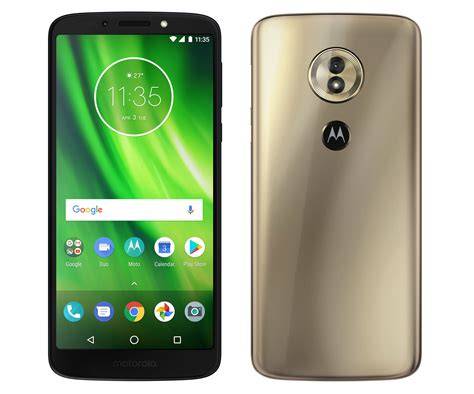
Telefon má 5,7" displej s rozlišením HD+ 1440 × 720 bodů a poměrem stran 18:9. Při zrcadlení se obraz telefonu přenáší na větší obrazovku televizoru, monitoru nebo jiného kompatibilního displeje.
| Způsob připojení | Co je potřeba | Vhodné použití |
|---|---|---|
| Chromecast | Televizor s vestavěným Chromecastem nebo zařízení Chromecast v portu HDMI | Zrcadlení obrazovky a přenos obsahu z kompatibilních aplikací |
| Smart Connect a Miracast | Televizor nebo displej s podporou Miracast | Bezdrátové zobrazení obrazovky |
| Wi‑Fi Direct | Televizor s podporou Wi‑Fi Direct | Zobrazení nebo přehrávání osobních médií |
| Screen Mirroring | Kompatibilní aplikace a zařízení ve stejné místní síti | Přenos obrazu, videí, hudby a fotografií |
Zrcadlení obrazovky pomocí Chromecastu
Pokud chcete zrcadlit svou obrazovku na televizor se všemi aplikacemi a obrazovkami, které právě používáte, musíte použít televizor s vestavěnou technologií Chromecast. Nebo zapojit zařízení Chromecast do portu HDMI televizoru.
Ujistěte se, že telefon a zařízení Chromecast nebo televizor s technologií Chromecast jsou připojeny ke stejné síti Wi‑Fi. Přejděte do nabídky Nastavení > Připojená zařízení > Předvolby připojení > Odeslat.
Nebo v rychlých nastaveních klepněte na dlaždici Odeslat. Klepněte na název zařízení Chromecast nebo televizoru, ke kterému se chcete připojit.
- Zapněte televizor a zkontrolujte, zda je Chromecast připojený k portu HDMI.
- Připojte telefon Motorola Moto G6 Play a Chromecast ke stejné síti Wi‑Fi.
- V telefonu otevřete nabídku Nastavení.
- Vyberte položky Připojená zařízení, Předvolby připojení a Odeslat.
- V seznamu vyberte název Chromecastu nebo televizoru.
- Po navázání spojení se obrazovka telefonu zobrazí na televizoru.
Zrcadlení může zobrazovat všechny aplikace a obrazovky, které právě používáte v telefonu. Telefon lze během přenosu dále používat podle možností připojené aplikace a televizoru.
Ukončení zrcadlení přes Chromecast
Chcete-li zrcadlení ukončit, otevřete oznámení o vysílání a klepněte na možnost odpojení. Pokud máte dlaždici Odeslat v rychlých nastaveních, klepněte na ni a potom na možnost odpojení.
Po odpojení se obraz vrátí pouze na displej telefonu a televizor přestane zobrazovat obsah z Motorola Moto G6 Play.
Přenos obsahu z jednotlivé aplikace
Samotné zrcadlení celé obrazovky není jedinou možností. Aplikaci lze vysílat, pokud máte chytrý televizor, který podporuje mobilní aplikace pro zobrazení nebo přehrávání médií z telefonu, případně zařízení Chromecast nebo televizor s vestavěnou technologií Chromecast.
Ujistěte se, že telefon a chytrý televizor nebo zařízení Chromecast jsou připojeny ke stejné síti Wi‑Fi. V aplikaci, která je kompatibilní s přenosem, jako je YouTube, klepněte na ikonu vysílání a vyberte televizor.
- Otevřete na telefonu aplikaci podporující přenos, například YouTube.
- Spusťte video nebo jiný podporovaný obsah.
- Klepněte na ikonu vysílání.
- Vyberte název televizoru nebo zařízení Chromecast.
- Počkejte, až se obsah zobrazí na televizoru.
Během přenosu se na stavové liště zobrazí ikona vysílání. Můžete i nadále uskutečňovat a přijímat hovory a používat další funkce telefonu.
Chcete-li přenos ukončit, v aplikaci, která se přenáší, klepněte na ikonu vysílání a na možnost odpojení. V oznámení klepněte na možnost odpojení.
Smart Connect a televizor s podporou Miracast
Technologie Miracast není podporována, ale můžete použít aplikaci Smart Connect k přenosu obrazovky na televizor s podporou technologie Miracast.
Otevřete Smart Connect v telefonu a klepnutím na položku Displays vyhledejte blízké displeje kompatibilní s Miracastem a zařízení Chromecast. Displeje Miracast poznáte podle ikony Smart Connect vedle názvu zařízení.
Miracast nevyžaduje místní síť Wi‑Fi. Zkontrolujte specifikace svého televizoru nebo displeje a ověřte, zda podporuje Miracast.
- Otevřete v telefonu aplikaci Smart Connect.
- Klepněte na položku Displays.
- Vyčkejte, než telefon vyhledá dostupné displeje.
- Vyberte bezdrátový displej kompatibilní s Miracastem.
- Pokud se zobrazí nabídka možností, vyberte požadovaný způsob použití displeje.
Po bezdrátovém připojení zařízení Miracast můžete na externím displeji spustit Experience Hub. U zařízení Chromecast se obrazovka telefonu zrcadlí na připojeném displeji, zatímco Experience Hub není na zařízeních Chromecast podporován.
Wi‑Fi Direct pro fotografie a videa
Pokud váš televizor podporuje funkci Wi‑Fi Direct, nastavte spojení mezi telefonem a televizorem, abyste mohli zobrazit nebo přehrát média ze svého telefonu.
Wi‑Fi Direct je vhodný především pro osobní fotografie, videa a další média. Informace o používání funkce Wi‑Fi Direct po připojení najdete v uživatelské příručce dodané s televizorem.
Aplikace Screen Mirroring
Aplikace Screen Mirroring je výkonný nástroj pro zrcadlení a vysílání obrazovky a zvuku zařízení. Android můžete živě sdílet na obrazovce s jiným zařízením v místní síti prostřednictvím zrcadlové obrazovky, webového prohlížeče, Chromecastu nebo zařízení kompatibilních s UPnP/DLNA, například Smart TV nebo jinými zařízeními.
Screen Mirroring with TV App vám pomůže skenovat a zrcadlit obrazovku telefonu na chytré televizi nebo displeji. S aplikací Screen Mirror je sdílení obrazovky rychlé a přímočaré.
Můžete přehrávat videa na mobilním telefonu, sdílet mobilní obrazovku s televizorem a vysílat video na televizoru. Screen Mirroring dokáže přehrávat videa, hudbu a fotografie na telefonu, smart TV, notebooku nebo tabletu a sdílet obrazovku kdekoli.
Aplikace Screen Mirroring vám pomůže zrcadlit mobilní telefon a zobrazit jej na chytré televizi nebo displeji pomocí bezdrátových, Wi‑Fi a Bluetooth donglů nebo adaptérů. Telefon musí být připojen k Wi‑Fi, stejně jako zařízení, které zrcadlíte.
Aplikace obsahuje přehrávače videa a zvuku. Oblíbené video a audio formáty lze přehrávat na telefonu nebo televizi, pokud se připojíte přes Screen Mirror.
Screen Mirroring Assistant pomáhá zobrazit okno telefonu na televizní obrazovce. Aplikace může být použitelná pro přehrávání videí, hudby a fotografií i pro sdílení obrazovky s kompatibilním televizorem nebo displejem.
Možnosti aplikace pro zrcadlení
- Snadné zrcadlení obrazu a zvuku zařízení.
- Přenos obrazovky do chytré televize nebo jiného displeje.
- Podpora Chromecastu.
- Podpora zařízení kompatibilních s UPnP/DLNA.
- Přehrávání videí, hudby a fotografií.
- Bezdrátové sdílení obrazovky přes Wi‑Fi.
- Použití bezdrátových klíčů a adaptérů pro zrcadlení.
- Podpora webového prohlížeče jako cílového zařízení.
- Přehrávání téměř všech videosouborů uložených v telefonu díky schopnosti dekódování videa.
Screen Mirroring umožňuje zobrazit mobilní obsah na Smart TV a televizoru The FRAME TV. Aplikace může sloužit také pro sdílení obrazovky při přehrávání videí, hudby nebo fotografií.
Požadavky na síť a vzdálenost
Telefon Motorola Moto G6 Play a Chromecast nebo chytrý televizor musí být připojeny ke stejné síti Wi‑Fi. Pokud používáte síť VPN, odpojte se od sítě VPN a zkuste připojení znovu.
Přesuňte telefon do vzdálenosti 4,5 m od zařízení Chromecast nebo chytrého televizoru. U bezdrátového připojení může mít na stabilitu vliv vzdálenost i stav domácí sítě.
Pokud používáte zařízení Chromecast nebo televizor s vestavěnou technologií Chromecast, zkontrolujte dostupnost aktualizací aplikace Home. Zkontrolujte také aktualizace firmwaru a aplikací v televizoru.
Když telefon televizor nenajde
Po každém kroku zkontrolujte, zda je problém vyřešen. Nejdříve ověřte, zda jsou telefon a televizor nebo Chromecast připojeny ke stejné síti Wi‑Fi a zda není aktivní VPN.
- Restartujte Wi‑Fi router.
- Restartujte telefon i televizor.
- Zkontrolujte, zda je Chromecast správně připojený k portu HDMI.
- Ověřte, zda je na televizoru vybraný správný vstup HDMI.
- Otevřete aplikaci na televizoru a spusťte video.
- Potom otevřete stejnou aplikaci na telefonu a zkuste znovu zahájit vysílání do televizoru.
- Vyhledejte na televizoru dostupné aktualizace firmwaru a aplikací.
- Zkontrolujte na webových stránkách podpory výrobce televizoru, zda je aplikace pro váš model televizoru stále dostupná.
Pokud telefon nevidí chytrý televizor, propojte aplikaci v telefonu s aplikací v televizoru. Otevřete aplikaci na telefonu, přejděte do nastavení aplikace a najděte možnost sledování na televizoru, například YouTube > Nastavení > Sledovat v televizi > Propojení televizním kódem.
Dokončete nastavení podle pokynů aplikace na obrazovce. Pokud v aplikaci nevidíte ikonu vysílání nebo v seznamu možností vysílání nevidíte svůj televizor, zopakujte kontrolu sítě a aktualizací.
Potíže s bezdrátovým připojením Miracast
Některé televizory, včetně starších televizorů Sony, nepodporují Miracast, pokud je televizor současně připojený k síti Wi‑Fi. Pokud máte potíže s bezdrátovým připojením, odpojte televizor od Wi‑Fi sítě a zkuste telefon připojit znovu.
Pokud problém přetrvává, v telefonu přejděte do nabídky Síť a internet > Wi‑Fi > Předvolby sítě > Wi‑Fi Direct a odstraňte všechny zapamatované skupiny. V nastavení televizoru odstraňte telefon ze seznamu připojených zařízení a potom se pokuste připojit znovu.
Zrcadlení přes kabel
Motorola Moto G6 Play má port Micro USB. Připojení telefonu k televizoru pomocí kabelu USB‑C nebo adaptéru USB‑C na HDMI proto není pro tento model běžnou možností zrcadlení obrazovky.
Pro tento telefon je vhodnější bezdrátové připojení přes Chromecast, aplikaci Smart Connect s podporovaným displejem Miracast nebo Wi‑Fi Direct pro osobní média.
Využití zrcadlení obrazovky
Zrcadlení obrazovky lze využít ke sledování videí a fotografií na větší obrazovce, k přehrávání hudby, sdílení mobilního obsahu nebo zobrazování aplikací z telefonu na televizoru. Telefon má 5,7" displej s rozlišením HD+ a 4000mAh baterii, takže je vhodný pro delší přehrávání obsahu bez častého připojování k napájení.
Na televizoru lze zobrazit také hry, videohovory a další aplikace telefonu. Při používání Chromecastu mohou aplikace kompatibilní s Chromecastem nabídnout více funkcí, pokud se k zařízení připojíte přímo z dané aplikace.