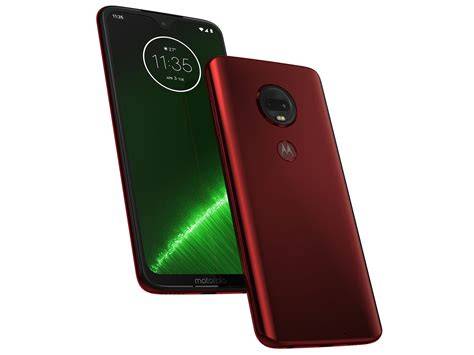
Ano, k telefonu Motorola Moto G7 Plus lze připojit USB flash disk prostřednictvím funkce USB OTG. Telefon má konektor USB Type-C, proto potřebujete flash disk s konektorem USB Type-C, případně redukci z USB Type-C na standardní USB.
Stále schopnější chytré telefony umožňují i práci s USB flash disky. Musí jít však o telefon, který podporuje funkci USB OTG, tedy On-The-Go. Pak také záleží na tom, jaký konektor váš smartphone má, tedy zda má microUSB, případně USB Type C.
Co je potřeba k připojení flash disku
V prodeji jsou už USB flash disky vybavené tímto konektorem, případně tímto i standardním konektorem. Pokud ale chcete být připraveni na práci s jakýmkoli USB flash diskem, pořiďte si redukci z microUSB, případně USB Type C, na USB.
Stačí ji připojit ke konektoru smartphonu a do USB portu pak připojíte USB flash disk. Motorola Moto G7 Plus používá konektor USB typ-C, takže pro běžný flash disk s klasickým konektorem USB-A je zapotřebí vhodná redukce USB Type-C-USB.
| Součást | Úloha |
|---|---|
| Motorola Moto G7 Plus | Telefon, ke kterému se úložiště připojuje |
| USB Type-C port | Konektor telefonu |
| USB OTG redukce | Propojení telefonu s běžným flash diskem USB-A |
| USB flash disk | Externí úložiště pro čtení a správu souborů |
Jak flash disk k Moto G7 Plus připojit
- Zapojte redukci USB OTG do konektoru USB Type-C telefonu.
- Do druhé strany redukce připojte USB flash disk.
- Počkejte, až Android úložiště rozpozná.
- Otevřete správce souborů v telefonu.
- Vyberte připojené USB úložiště.
Soubory uložené v úložných zařízeních USB můžete procházet a spravovat. Úložiště USB lze otevřít jen v zařízení se systémem Android 7.0 (Nougat) a novějším.
Telefon Motorola Moto G7 Plus používá systém Android 9.0 Pie, takže splňuje uvedenou podmínku pro práci s USB úložištěm.
Jak zobrazit obsah flash disku
Pokud ve smartphonu nemáte správce souborů, můžete si nějaký stáhnout z obchodu Google Play - například Total Commander nebo ES File Explorer File Manager.
Na tabletech s Androidem najdete po zobrazení všech programů (tlačítko s tečkami v horním rohu úvodní obrazovky) aplikaci Explorer. Ta představuje jednoduchého správce souborů umožňujícího prohlížet obsah vnitřní paměti i připojených disků na USB portu.
Hned po spuštění aplikace zobrazí přehled připojených úložných prostorů. Flash disk je zde reprezentován položkou USB. Stačí na ni klepnout a hned se načte obsah flashky.
V telefonu může být připojené zařízení označeno jako USB, USB disk nebo podobným názvem. Název se může lišit podle verze systému Android a použité aplikace pro správu souborů.
Co lze s USB flash diskem dělat
Soubory v úložném zařízení USB můžete přesouvat, kopírovat, mazat a přejmenovávat. Pak můžete pomocí tlačítek v horní liště nebo po chvíli držení na nějaké složce či souboru a zobrazení kontextové nabídky manipulovat s obsahem úložiště.
- procházet složky a soubory;
- kopírovat soubory z flash disku do telefonu;
- přesouvat soubory mezi telefonem a USB úložištěm;
- mazat nepotřebné soubory;
- přejmenovávat soubory a složky;
- otevírat fotografie, videa, dokumenty a další podporované soubory.
Jeho výhodou je i v případě verze pro Android dvoupanelové zobrazení náhledu na obsah vybrané složky nebo úložiště. Ve výchozím zobrazení uvidíte v panelu všechna připojená zařízení a výběr hlavních složek ve svém tabletu.
Stačí na nějakou klepnout a dostanete se do ní, klepnutím na šipku na začátku výpisu zase vyjedete ven, o úroveň výše. K manipulaci s označenými položkami slouží tlačítka ve spodní liště.
Jaký flash disk použít
Pro připojení můžete použít flash disk s konektorem USB Type-C, který se zapojí přímo do telefonu, nebo běžný flash disk USB-A s redukcí USB OTG.
Telefon má interní paměť 64 GB a podporuje paměťové karty microSD, microSDHC a microSDXC. Flash disk proto představuje další možnost, jak dočasně přenášet nebo otevírat soubory bez použití počítače.
Pokud chcete být připraveni na práci s jakýmkoli USB flash diskem, pořiďte si redukci z microUSB, případně USB Type C, na USB. Stačí ji připojit ke konektoru smartphonu a do USB portu pak připojíte USB flash disk.
Když telefon flash disk nerozpozná
Pokud se po připojení nezobrazí žádné upozornění, neznamená to vždy, že zařízení nefunguje. Minimálně na mém tabletu MyAudio 708DCC+ se po připojení USB flash disku skutečně žádná informace o nově rozpoznaném zařízení neukáže.
USB disk je přesto z tabletu dostupný, a to jak pro výchozí aplikace v mobilním operačním systému Android, tak pro doplňkové programy nainstalované přes Google Play. Nejprve proto otevřete správce souborů a zkontrolujte seznam úložišť.
Ověřte redukci a kabel
Pokud telefon flash disk nevidí, zkontrolujte, zda redukce skutečně podporuje USB OTG. Některé kabely a adaptéry slouží pouze k nabíjení a nepřenášejí data.
Vyzkoušejte jiný kabel USB. Mnoho kabelů USB od jiných výrobců slouží pouze k nabíjení a nemá vnitřní vodiče pro přenos dat. Používejte originální kabel dodaný s telefonem nebo si kupte datový kabel USB.
Zkontrolujte fyzické porty
Port počítače: Ověřte, že funguje, připojením jiného zařízení (například myši nebo flash disku). Port telefonu: Ověřte, že funguje, připojením telefonu k jinému počítači.
U připojení flash disku zkontrolujte také konektor USB Type-C v telefonu a konektor v redukci. Uvolněný, znečištěný nebo poškozený konektor může způsobit přerušování spojení nebo úplnou nefunkčnost externího úložiště.
Ověřte souborový systém a napájení
Ne každý flash disk musí být telefonem podporován stejným způsobem. Pokud jeden disk funguje a jiný se nezobrazí, vyzkoušejte nejprve menší nebo jiný flash disk a ověřte, zda se problém týká konkrétního úložiště.
Telefon napájí připojené USB zařízení z vlastní baterie. Flash disk s vyšší spotřebou nebo jiné náročnější USB zařízení nemusí být přes běžnou redukci správně napájeno.
Zkontrolujte vlhkost v konektoru
Když telefon detekuje vlhkost, z bezpečnostních důvodů deaktivuje port USB. V takovém případě telefon okamžitě odpojte.
Lehce jím zatřeste s portem USB směrem dolů, aby se odstranila přebytečná kapalina. Před opětovným použitím ho nechce zcela vyschnout.
Připojení telefonu k počítači
Pokud počítač telefon nerozpozná, postupujte následovně.
1. krok: Zkontrolujte připojení USB
Nastavte připojení USB na Přenos souborů nebo PTP. Ve výchozím stavu je připojení USB nastaveno na Nabíjení zařízení přes USB. Toto nastavení je nutné změnit, abyste mohli přenášet soubory.
Vyzkoušejte jiný kabel USB. Mnoho kabelů USB od jiných výrobců slouží pouze k nabíjení a nemá vnitřní vodiče pro přenos dat. Používejte originální kabel dodaný s telefonem nebo si kupte datový kabel USB.
2. krok: Zkontrolujte oba fyzické porty
Port počítače: Ověřte, že funguje, připojením jiného zařízení (například myši nebo flash disku). Port telefonu: Ověřte, že funguje, připojením telefonu k jinému počítači.
Když telefon detekuje vlhkost, z bezpečnostních důvodů deaktivuje port USB. V takovém případě telefon okamžitě odpojte. Lehce jím zatřeste s portem USB směrem dolů, aby se odstranila přebytečná kapalina. Před opětovným použitím ho nechce zcela vyschnout.
3. krok: Zkontrolujte počítač
Počítač se systémem Windows. Na počítači zkontrolujte, že v části Nastavení > Pokročilé nastavení systému > karta Hardware > Nastavení instalace zařízení je nastaveno automatické rozpoznání a instalace ovladačů pro nová zařízení. Restartujte počítač.
Počítač se systémem Mac. Zkontrolujte, zda váš počítač používá operační systém Mac OS X ve verzi 10.5 nebo novější. Restartujte počítač.
Jak připojit USB k telefonu Android pomocí kabelu USB OTG
Správce souborů Total Commander
Ve Windows na počítači jsem si oblíbil dnes již téměř legendárního správce souborů Total Commander. Najdete jej i v Google Play.
Doporučuji vyzkoušet, Total Commander pro Android je zdarma a budete tak moci na svém tabletu MyAudio lépe a pohodlněji pracovat se soubory. I obyčejné zkopírování fotek bude snazší.
Pro Moto G7 Plus lze podobný postup použít také: po připojení flash disku otevřete v aplikaci seznam úložišť, vyberte USB zařízení a následně zvolte soubory, se kterými chcete pracovat.